

Folosește Claude cu Google Analytics 4 și Search Console
Întreabă-l pe Claude despre trafic, interogări de căutare, referințe AI și oportunități SEO, folosind proprietatea GA4 și site-ul Search Console conectate în Ranktim — doar citire.
La ce are acces Claude
get_analytics_overviewTrafic, engagement, evenimente cheie și referințe AI din GA4, plus clicuri și poziție din Search Console, comparate cu perioada anterioară.
Citireget_search_performanceInterogări sau pagini din Search Console cu clicuri, afișări, CTR și poziție medie.
Citireget_page_performanceMetricile GA4 și Search Console ale unei pagini, alăturate și păstrate ca surse separate.
Citireget_ai_referral_trafficSesiuni GA4 venite de la asistenți AI, pe asistent, trend zilnic și pagină de destinație.
Citirefind_search_opportunitiesInterogări de pe pagina a doua, cu CTR scăzut sau în scădere, din Search Console.
Citire
- Perioade de 7, 28, 90, 180 sau 365 de zile, în limita istoricului Google Analytics din plan (365 de zile pe Pro, Growth și Enterprise), cu perioada anterioară pentru comparații când e în cache.
- GA4 (sesiuni pe site, utilizatori, engagement, evenimente cheie, referințe AI) și Search Console (clicuri Google, afișări, CTR, poziție) sunt raportate mereu ca surse separate.
- Claude citește rapoartele din cache-ul Ranktim, actualizate automat zilnic și când se cere o perioadă nouă. Răspunsurile spun când au fost preluate datele.
- Doar site-ul ales, cu proprietatea GA4 și site-ul Search Console selectate. Claude nu vede alte site-uri, alte proprietăți sau alte conturi Ranktim.
- Cele cinci tool-uri Google Analytics și Search Console sunt doar de citire: nu pot schimba setări GA4 sau Search Console, nu publică conținut și nu modifică site-ul.
- Ranktim citește din Google cu permisiunile doar de citire acordate la conectare (Analytics read-only, Search Console read-only) și păstrează o copie a rapoartelor. Claude citește doar acea copie.
- Tokenurile Google rămân criptate în Ranktim. Claude primește doar un token de acces Ranktim, niciodată parola sau tokenurile tale Google.
- Serverul MCP Ranktim are și un tool de acțiune separat (run_site_audit). Poți opri tool-urile de acțiune sau deconecta Claude oricând, din Setări → Server MCP.
Înainte să începi
- Un plan activ Pro, Growth sau Enterprise.
- Site-ul tău adăugat în Ranktim.
- Un cont Google cu acces la proprietatea GA4 a site-ului și, pentru metrici de căutare, la site-ul din Search Console.
- Claude (web, desktop sau mobil) cu conectori personalizați, sau Claude Code.
Conectează Google Analytics și Search Console în Ranktim
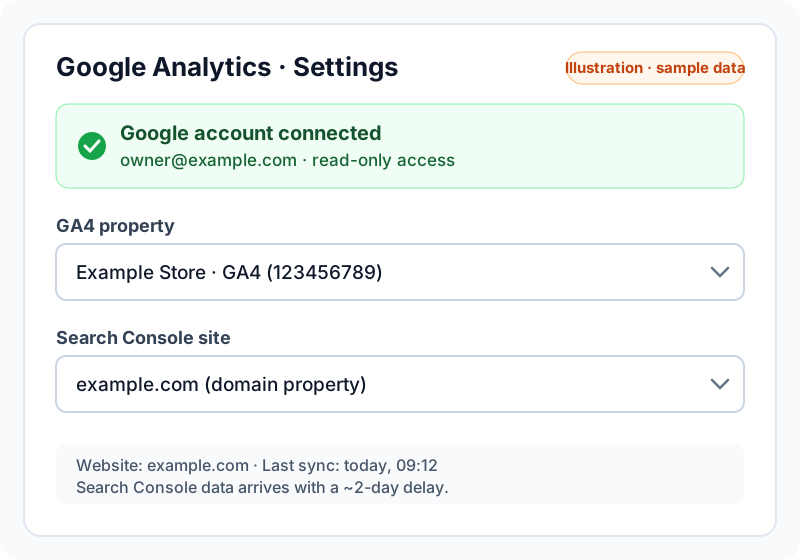
Deschide Google Analytics → Setări în Ranktim și conectează contul Google. Permite Search Console când Google întreabă, dacă vrei metrici de căutare. Ești deja conectat? Verifică dacă statusul arată Conectat.
Conectează Google AnalyticsAlege site-ul, proprietatea GA4 și site-ul Search Console
Alege site-ul din selectorul de site-uri Ranktim, apoi proprietatea GA4 și site-ul Search Console pe aceeași pagină de setări. Claude citește doar proprietatea și site-ul selectate aici și le poți schimba oricând.
Adaugă serverul MCP Ranktim în Claude
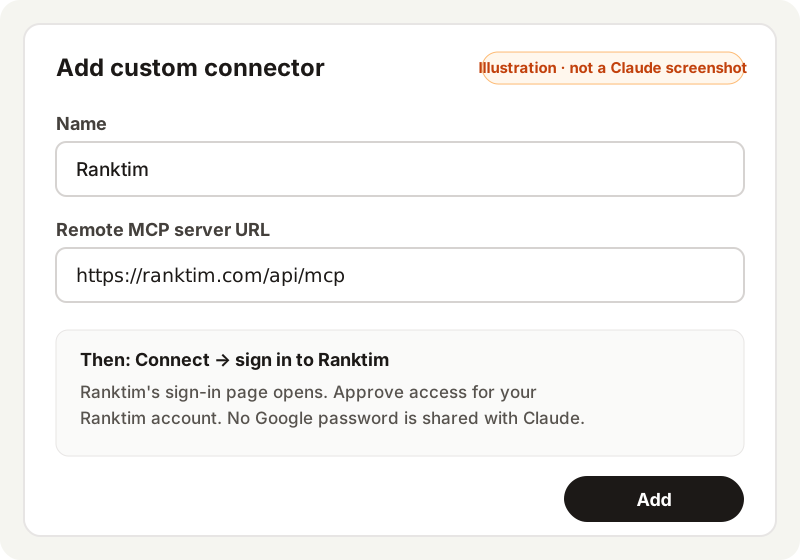
În Claude, deschide Settings → Connectors → Add custom connector, numește-l Ranktim și lipește URL-ul serverului de mai jos. În Claude Code rulează: claude mcp add --transport http ranktim https://ranktim.com/api/mcp
https://ranktim.com/api/mcp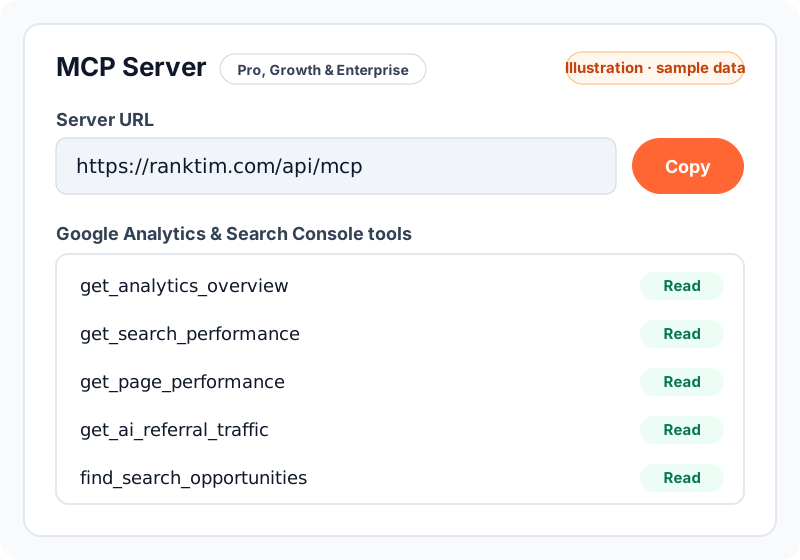
Autentifică-te în Ranktim și autorizează conectorul
Apasă Connect. Se deschide pagina de autentificare Ranktim: intră cu contul care deține site-ul și aprobă accesul pe ecranul de consimțământ. Apoi activează conectorul Ranktim într-o conversație, din meniul de tools.
Încearcă exemplele de prompturi
Copiază un prompt de mai jos. Dacă ai mai multe site-uri, numește domeniul, de exemplu „pentru example.com”. Prima cerere pentru o perioadă nouă poate dura un minut, cât Ranktim o preia din Google.
“Dă-mi o privire de ansamblu GA4 și Search Console pentru ultimele 28 de zile, comparată cu perioada anterioară.”
Trafic, engagement, evenimente cheie și referințe AI din GA4, plus clicuri, afișări, CTR și poziție din Search Console, fiecare cu variația sa.
get_analytics_overview“Arată-mi top 20 interogări din Search Console după clicuri, pentru ultimele 28 de zile.”
Interogările care aduc cele mai multe clicuri din Google, cu afișări, CTR și poziție medie.
get_search_performance“Cum performează /pricing? Arată separat metricile GA4 și Search Console.”
Sesiuni, utilizatori și evenimente cheie din GA4, alături de clicuri, afișări și poziție din Search Console pentru acea pagină.
get_page_performance“Cât trafic ne-au trimis asistenții AI în ultimele 90 de zile și pe ce pagini au ajuns?”
Sesiuni venite de la AI pe asistent, procentul din toate sesiunile, trendul zilnic și paginile de destinație principale.
get_ai_referral_traffic“Găsește interogările din Search Console de pe pagina a doua cu cel puțin 100 de afișări și spune-mi pe care să le îmbunătățesc primele.”
Interogări cu poziție medie 11–20, sortate după afișări: candidate pentru actualizarea conținutului sau a titlului.
find_search_opportunities“Ce interogări din Search Console au pierdut cele mai multe clicuri față de cele 28 de zile anterioare?”
Interogări care au pierdut cel puțin 30% din clicuri, cu clicurile și pozițiile de dinainte și de după.
find_search_opportunities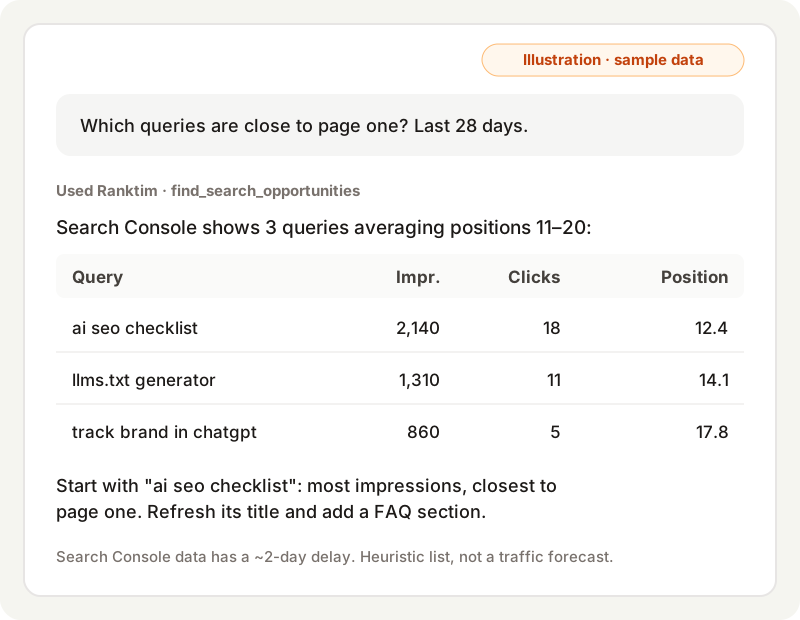
- Search Console finalizează datele cu o întârziere de ~2 zile, deci ultimele zile sunt incomplete.
- Listele acoperă top 100 pagini de destinație GA4 și top 1.000 interogări sau pagini Search Console pe perioadă, deci coada lungă nu e completă.
- Sesiunile GA4 și clicurile din Search Console măsoară lucruri diferite și nu trebuie să coincidă.
- Prima cerere pentru o perioadă pe care Ranktim nu o are în cache returnează „data pending” cât o preia din Google. Întreabă din nou după aproximativ un minut.
- Nu sunt disponibile încă: canibalizarea cuvintelor cheie (Ranktim păstrează separat datele pe interogări și pe pagini) și variațiile de la o perioadă la alta pentru pagini individuale.