

Utiliser Claude avec Google Analytics 4 et Search Console
Interrogez Claude sur votre trafic, vos requêtes de recherche, vos références IA et vos opportunités SEO, à partir de la propriété GA4 et du site Search Console connectés dans Ranktim — en lecture seule.
Ce à quoi Claude a accès
get_analytics_overviewTrafic, engagement, événements clés et références IA de GA4, plus clics et position Search Console, comparés à la période précédente.
Lectureget_search_performanceRequêtes ou pages Search Console avec clics, impressions, CTR et position moyenne.
Lectureget_page_performanceLes métriques GA4 et Search Console d'une page côte à côte, en sources séparées.
Lectureget_ai_referral_trafficSessions GA4 venant d'assistants IA, par assistant, tendance quotidienne et page d'arrivée.
Lecturefind_search_opportunitiesRequêtes en deuxième page, à CTR faible ou en baisse, depuis Search Console.
Lecture
- Des périodes de 7, 28, 90, 180 ou 365 jours, dans la limite de l'historique Google Analytics de votre plan (365 jours sur Pro, Growth et Enterprise), avec la période précédente pour comparer lorsqu'elle est en cache.
- GA4 (sessions sur le site, utilisateurs, engagement, événements clés, références IA) et Search Console (clics Google, impressions, CTR, position) sont toujours présentés comme des sources séparées.
- Claude lit les rapports en cache de Ranktim, actualisés automatiquement chaque jour et à chaque nouvelle période demandée. Les réponses indiquent quand les données ont été récupérées.
- Uniquement le site choisi, avec sa propriété GA4 et son site Search Console sélectionnés. Claude ne voit ni d'autres sites, ni d'autres propriétés, ni d'autres comptes Ranktim.
- Les cinq outils Google Analytics et Search Console sont en lecture seule : ils ne peuvent pas modifier les paramètres GA4 ou Search Console, publier du contenu ni modifier votre site.
- Ranktim lit Google avec les autorisations en lecture seule accordées lors de la connexion (Analytics lecture seule, Search Console lecture seule) et conserve une copie des rapports. Claude ne lit que cette copie.
- Vos jetons Google restent chiffrés dans Ranktim. Claude ne reçoit qu'un jeton d'accès Ranktim, jamais votre mot de passe ni vos jetons Google.
- Le serveur MCP de Ranktim a aussi un outil d'action sans rapport (run_site_audit). Vous pouvez désactiver les outils d'action ou déconnecter Claude à tout moment dans Paramètres → Serveur MCP.
Avant de commencer
- Un plan Pro, Growth ou Enterprise actif.
- Votre site ajouté dans Ranktim.
- Un compte Google ayant accès à la propriété GA4 du site et, pour les métriques de recherche, à son site Search Console.
- Claude (web, bureau ou mobile) avec les connecteurs personnalisés, ou Claude Code.
Connectez Google Analytics et Search Console dans Ranktim
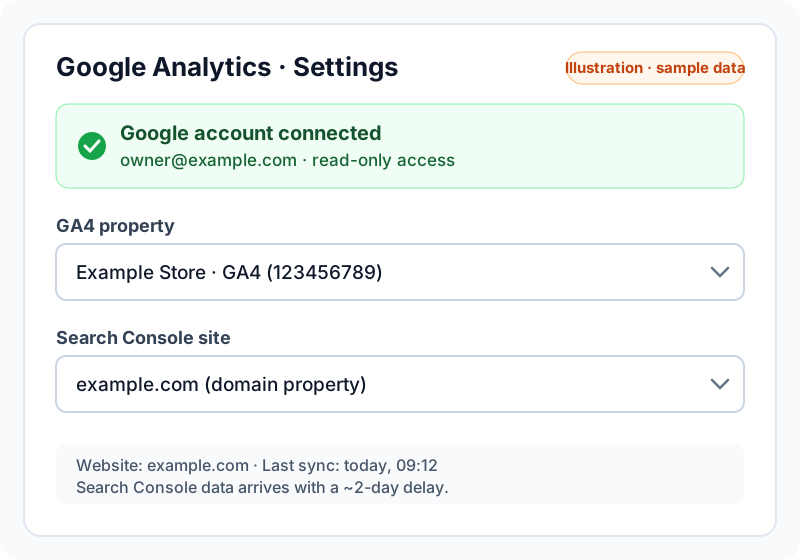
Ouvrez Google Analytics → Paramètres dans Ranktim et connectez votre compte Google. Autorisez Search Console quand Google le demande, si vous voulez les métriques de recherche. Déjà connecté ? Vérifiez que le statut indique Connecté.
Connecter Google AnalyticsSélectionnez le site, la propriété GA4 et le site Search Console
Choisissez le site dans le sélecteur de sites de Ranktim, puis sa propriété GA4 et son site Search Console sur la même page de paramètres. Claude ne lit que la propriété et le site sélectionnés ici, modifiables à tout moment.
Ajoutez le serveur MCP de Ranktim dans Claude
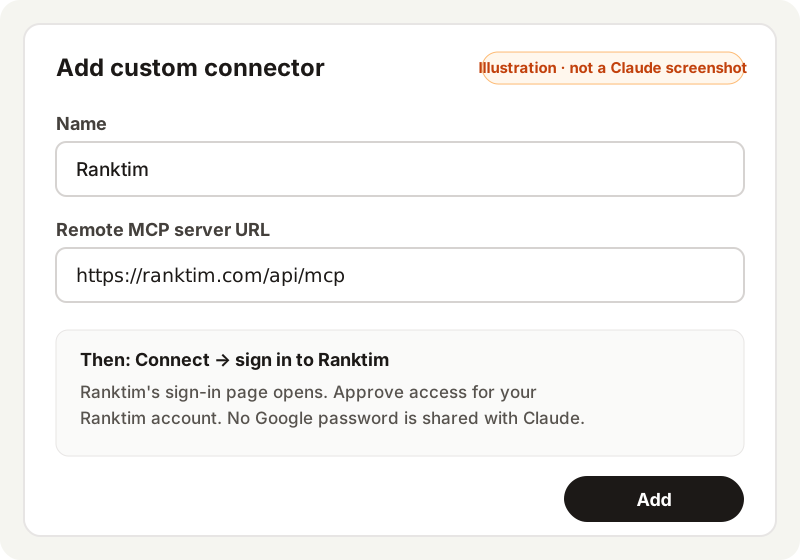
Dans Claude, ouvrez Settings → Connectors → Add custom connector, nommez-le Ranktim et collez l'URL du serveur ci-dessous. Dans Claude Code, exécutez : claude mcp add --transport http ranktim https://ranktim.com/api/mcp
https://ranktim.com/api/mcp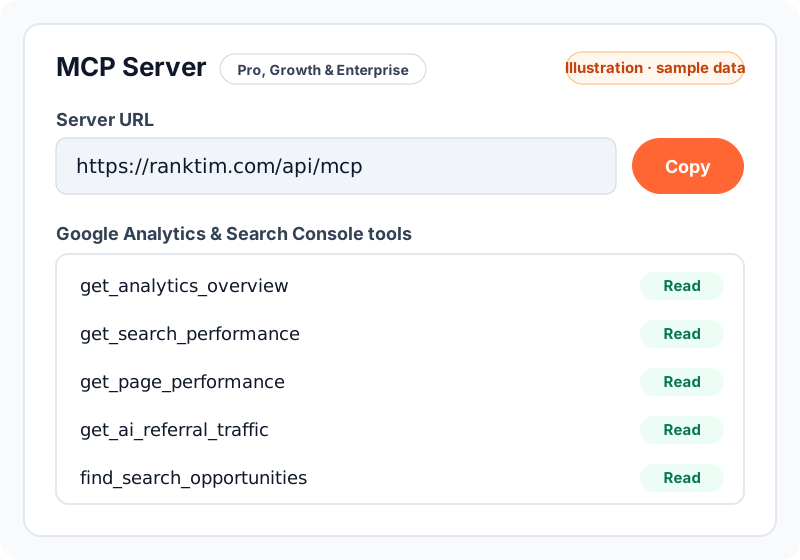
Connectez-vous à Ranktim et autorisez le connecteur
Cliquez sur Connect. La page de connexion Ranktim s'ouvre : connectez-vous avec le compte propriétaire du site et approuvez l'accès sur l'écran de consentement. Activez ensuite le connecteur Ranktim dans une conversation depuis le menu des outils.
Essayez les prompts d'exemple
Copiez un prompt ci-dessous. Si vous avez plusieurs sites, précisez le domaine, par exemple « pour example.com ». La première demande pour une nouvelle période peut prendre une minute, le temps que Ranktim la récupère auprès de Google.
“Donne-moi une vue d'ensemble GA4 et Search Console des 28 derniers jours, comparée à la période précédente.”
Trafic, engagement, événements clés et références IA de GA4, plus clics, impressions, CTR et position de Search Console, chacun avec son évolution.
get_analytics_overview“Montre-moi mes 20 principales requêtes Search Console par clics sur les 28 derniers jours.”
Les requêtes qui génèrent le plus de clics Google, avec impressions, CTR et position moyenne.
get_search_performance“Comment se porte /pricing ? Montre séparément les métriques GA4 et Search Console.”
Sessions, utilisateurs et événements clés de GA4 à côté des clics, impressions et position de Search Console pour cette page.
get_page_performance“Combien de trafic les assistants IA nous ont-ils envoyé ces 90 derniers jours, et sur quelles pages ?”
Sessions référées par l'IA par assistant, leur part de toutes les sessions, la tendance quotidienne et les principales pages d'arrivée.
get_ai_referral_traffic“Trouve les requêtes Search Console en deuxième page avec au moins 100 impressions et dis-moi lesquelles améliorer en premier.”
Requêtes en position moyenne 11–20, triées par impressions : candidates à une mise à jour du contenu ou du titre.
find_search_opportunities“Quelles requêtes Search Console ont perdu le plus de clics par rapport aux 28 jours précédents ?”
Requêtes ayant perdu au moins 30 % de leurs clics, avec clics et positions avant et après.
find_search_opportunities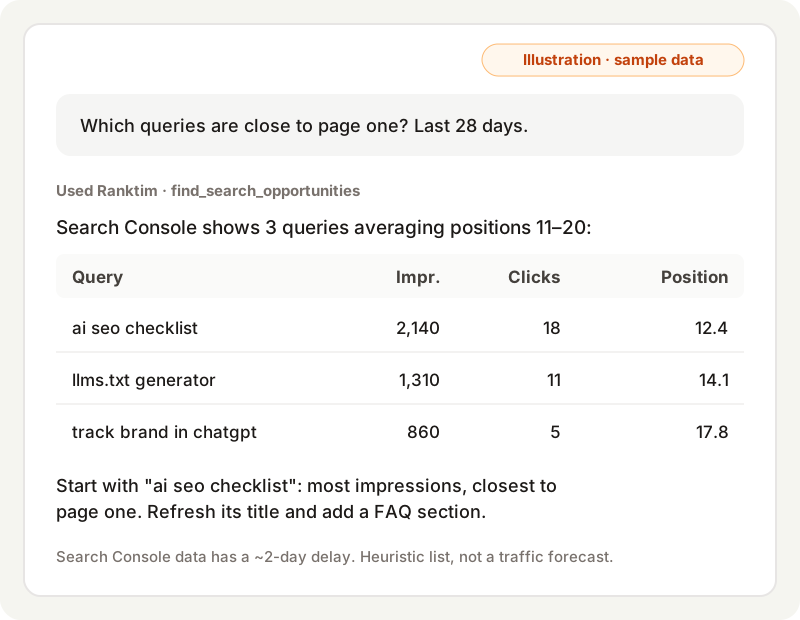
- Search Console finalise les données avec un délai d'environ 2 jours ; les derniers jours sont donc incomplets.
- Les listes couvrent les 100 premières pages d'arrivée GA4 et les 1 000 premières requêtes ou pages Search Console par période ; la longue traîne n'est pas exhaustive.
- Les sessions GA4 et les clics Search Console mesurent des choses différentes et ne doivent pas forcément correspondre.
- La première demande pour une période que Ranktim n'a pas encore en cache renvoie « data pending » pendant la récupération auprès de Google. Reposez la question après environ une minute.
- Pas encore disponible : la cannibalisation de mots-clés (Ranktim stocke séparément les données par requête et par page) et l'évolution d'une période à l'autre pour une page donnée.