

Cum Publici Automat Articole SEO în WordPress: Tutorial Pas cu Pas
 Catalin Dinca
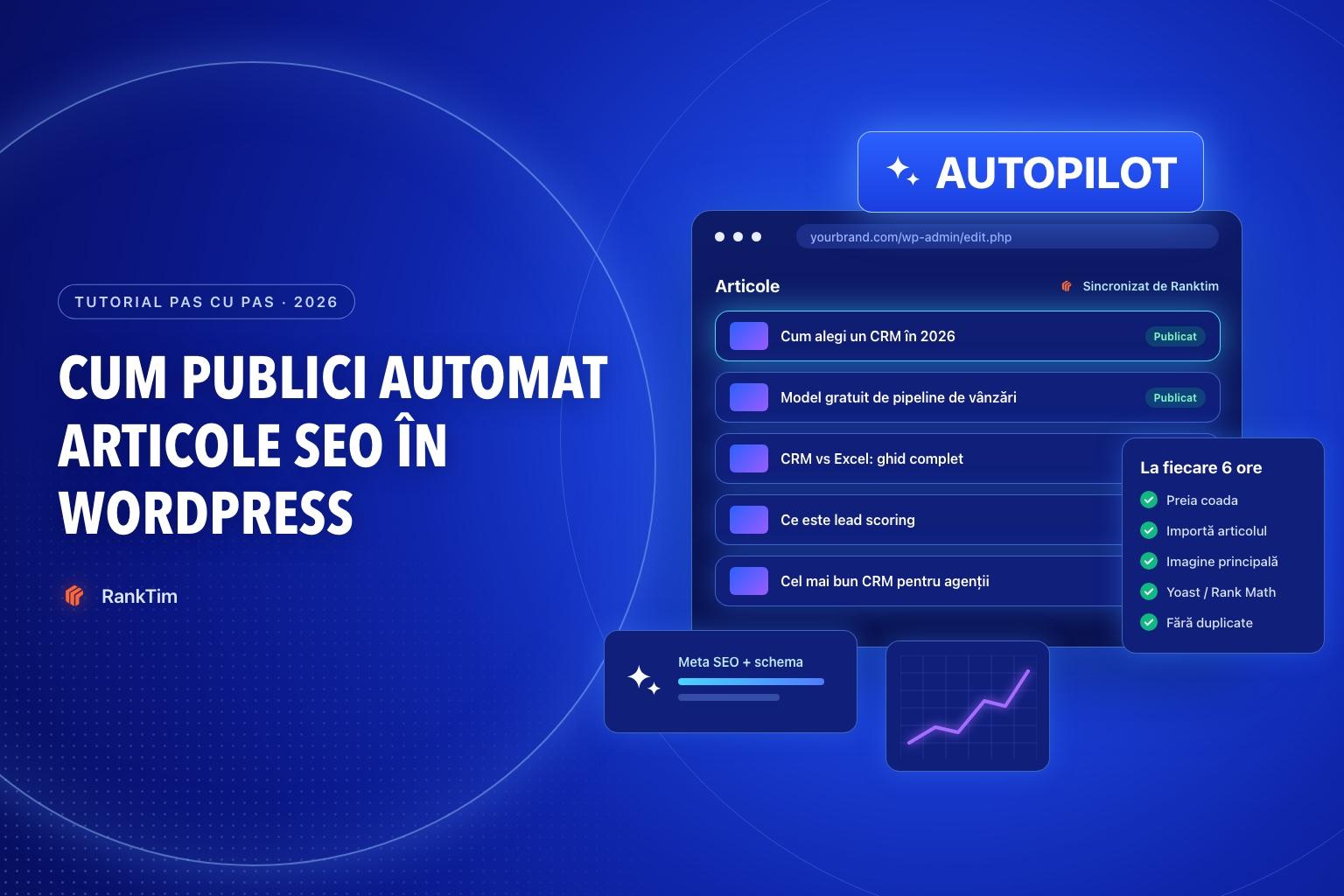
Majoritatea blogurilor nu eșuează pentru că articolele sunt slabe. Eșuează pentru că publicarea se oprește. O lună aglomerată devine trei, calendarul editorial rămâne în urmă, iar pozițiile pe care le-ar fi construit constanța nu mai apar.
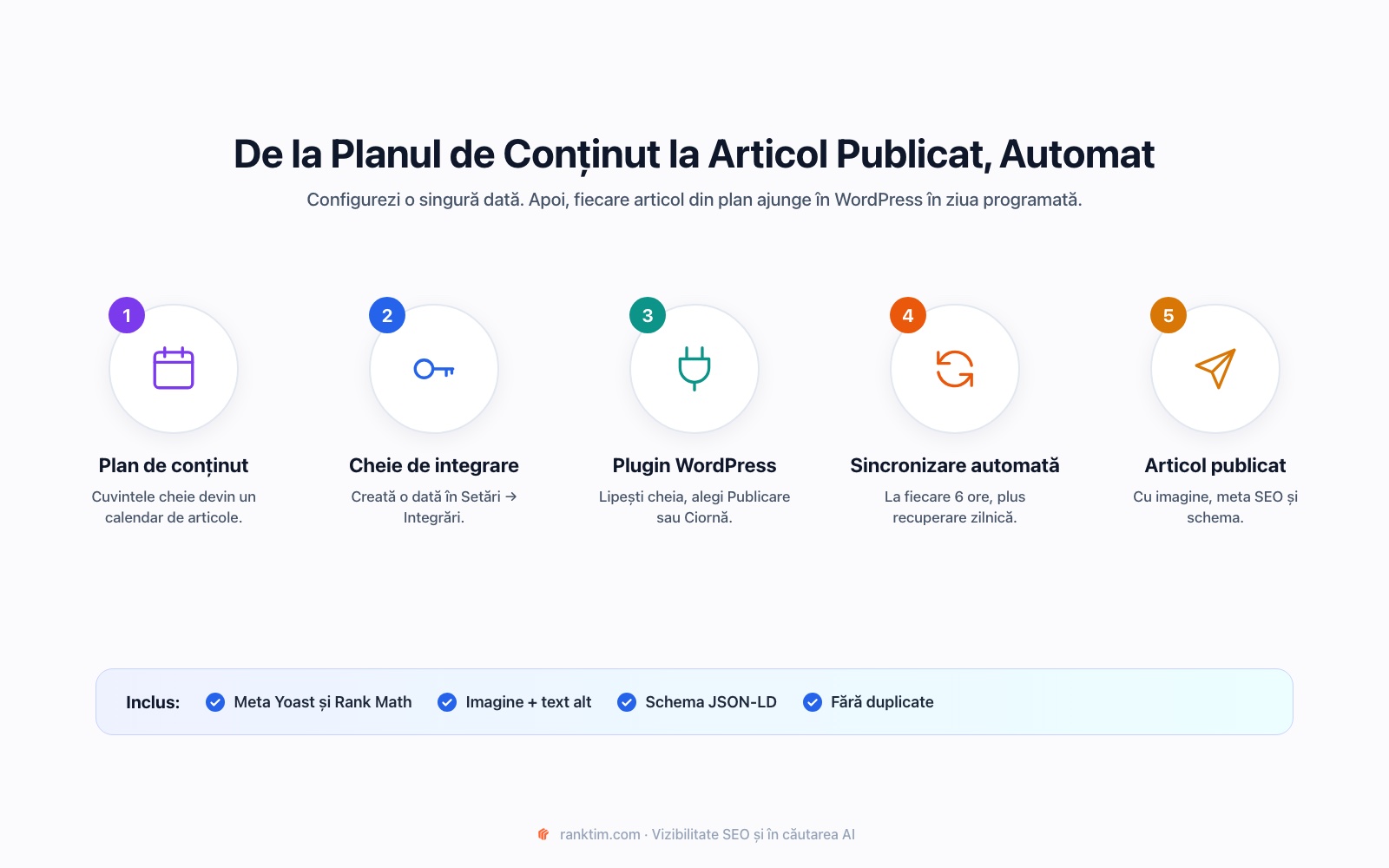
Automatizarea pasului de publicare elimină acest punct slab. În tutorialul de față conectezi RankTim la WordPress, astfel încât fiecare articol din planul de conținut să fie importat în ziua programată, cu formatarea, imaginea principală, titlul SEO, meta descrierea și schema deja puse la punct. Tu decizi dacă apare imediat sau așteaptă ca ciornă.
Timp necesar: aproximativ 15 minute.
De Ce Ai Nevoie
- Un site WordPress cu WordPress 5.8 sau mai nou și PHP 8.0 sau mai nou, plus un cont de administrator.
- Un plan RankTim care include Planul de conținut: Starter, Content Plus, Pro, Growth sau Enterprise.
- Aproximativ 15 minute.
Funcționează împreună cu Yoast SEO și Rank Math, așa că îți poți păstra pluginul SEO actual.
Pasul 1: Creează Planul de Conținut
Pluginul publică ce există în planul de conținut, așa că începi de aici. În RankTim, deschide Plan de conținut și apasă Creează Plan:
- Interval Date: maximum 30 de zile pe plan.
- Domeniu / Website Țintă: site-ul pentru care sunt articolele.
- Context / Cuvinte Cheie: subiectele, produsele și cuvintele cheie pe care vrei să le acoperi. Fii concret: „CRM pentru startup-uri, modele de pipeline de vânzări, lead scoring pentru echipe B2B mici” produce subiecte mult mai bune decât „CRM”.
- Limba de Generare: limba în care caută cititorii tăi.
- Include Videoclipuri YouTube (opțional): adaugă în articole videoclipuri relevante.
Apasă Generează Plan Conținut. Primești un calendar de subiecte, câte unul pentru fiecare zi programată, pe care le poți verifica și edita înainte să fie scris sau publicat ceva.
Pasul 2: Creează o Cheie de Integrare WordPress
Cheia este felul în care pluginul dovedește că are voie să îți preia articolele.
- În RankTim, mergi la Setări → Integrări.
- Alege WordPress.
- Introdu un Nume integrare (de exemplu „Blogul firmei”) și alege Modul de publicare: Publică direct sau Salvează ca ciornă. Îl poți schimba ulterior.
- Apasă Generează cheie de integrare.
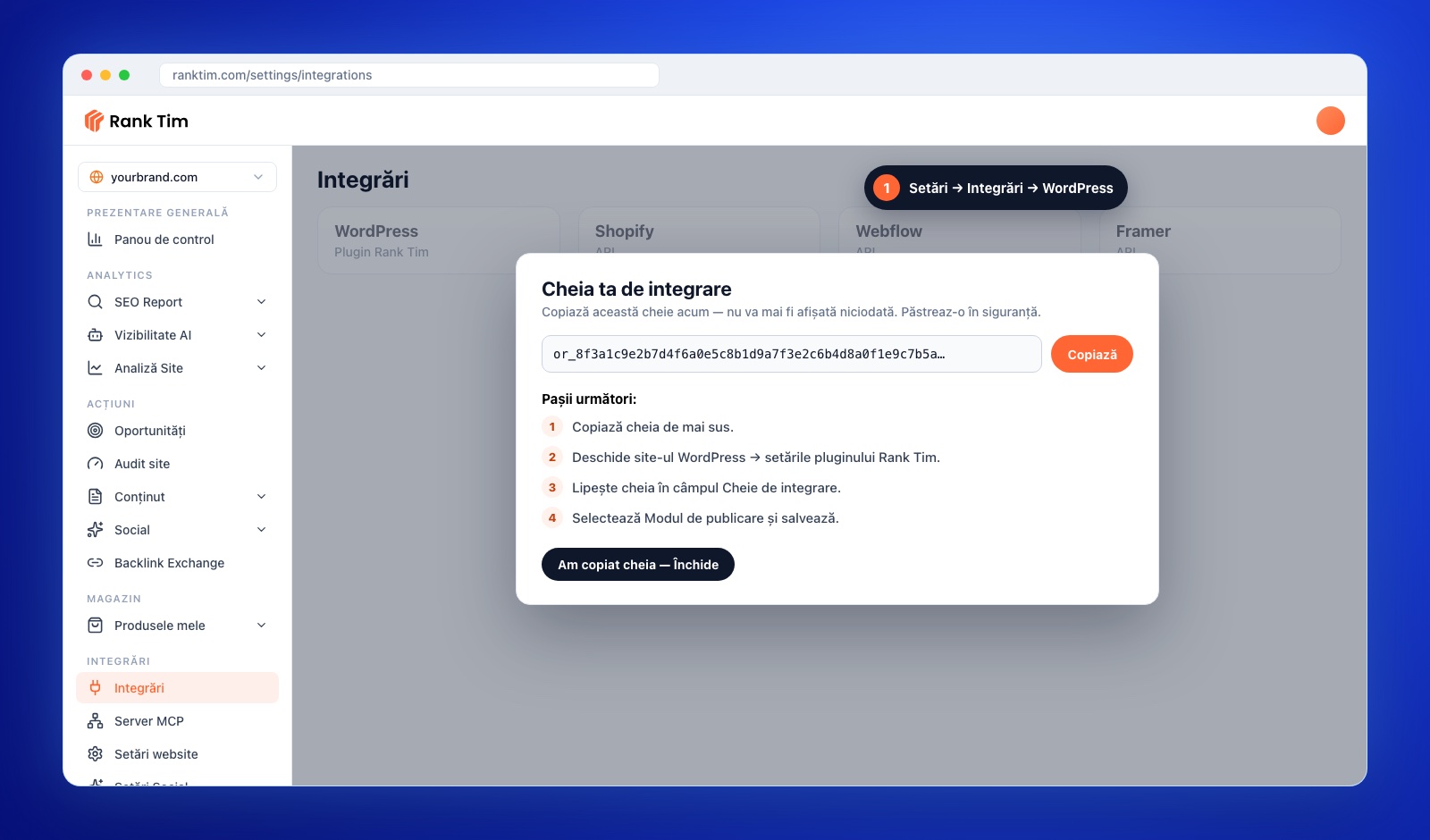
Copiază cheia imediat. Este afișată o singură dată. Începe cu or_, urmat de 64 de caractere. Dacă o pierzi, o poți roti din aceeași pagină și lipi noua cheie în WordPress.
Pasul 3: Instalează și Activează Pluginul Ranktim
În panoul de administrare WordPress, mergi la Module → Adaugă modul nou:
- Dacă directorul de pluginuri afișează „Ranktim – AI Content Writer & SEO on Autopilot” când cauți Ranktim, apasă Instalează acum, apoi Activează.
- Dacă ai pluginul ca fișier .zip, apasă Încarcă modul, alege fișierul, apoi Instalează acum și Activează.
În meniul lateral din admin apare un element nou, Ranktim. Documentația de integrări indică mereu versiunea actuală.
Pasul 4: Conectează și Configurează Pluginul
Deschide Ranktim din meniul lateral WordPress. Vei vedea ecranul Configurare Plugin. Pe un WordPress în română, unele opțiuni ale pluginului apar încă în engleză; mai jos le găsești cu numele exacte.
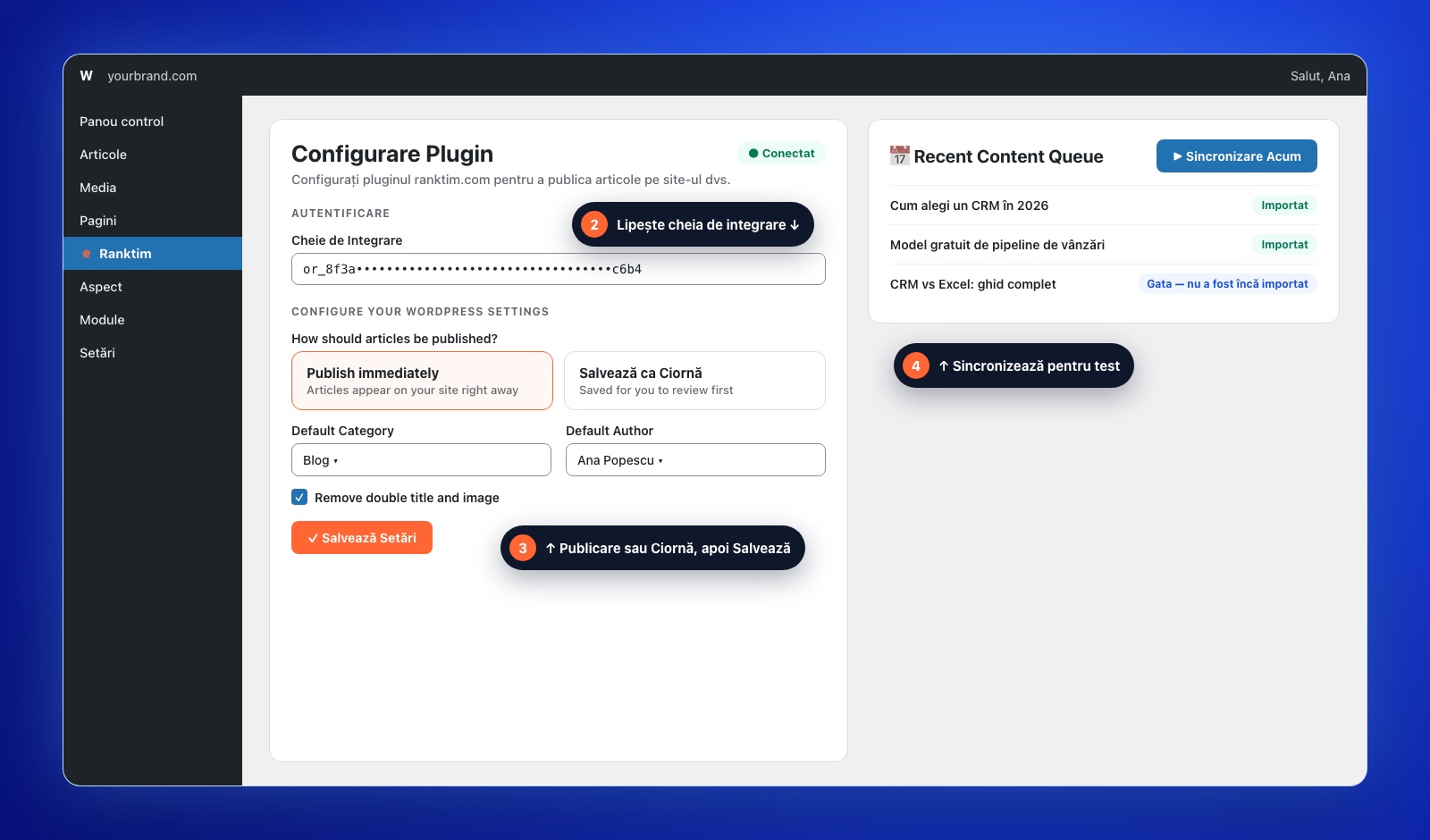
- Cheie de Integrare: lipește cheia de la Pasul 2.
- How should articles be published? Alege Publish immediately (publică imediat) sau Salvează ca Ciornă. La început, folosește ciorne în prima săptămână, ca să verifici cum arată formatarea în tema ta.
- Default Category: categoria în care ajung articolele importate, de exemplu „Blog”.
- Default Author: utilizatorul WordPress afișat ca autor. Folosește o persoană reală, cu biografie de autor, nu „admin”, pentru că semnalele de autor contează atât în Google, cât și în căutarea AI.
- Default Tags (opțional): etichete adăugate fiecărui articol importat. Ține apăsat Ctrl sau Cmd ca să selectezi mai multe.
- Remove double title and image: bifează dacă tema ta afișează deja titlul și imaginea principală deasupra conținutului, ca să nu apară de două ori.
Apasă Salvează Setări. Starea din partea de sus devine Conectat. Modificările se aplică de la următoarea sincronizare.
Pasul 5: Rulează Prima Sincronizare
Nu trebuie să aștepți programarea. În panoul Recent Content Queue, apasă Sincronizare Acum. Coada afișează articolele pregătite de RankTim pentru site-ul tău și starea lor:
- Importat: articolul a fost creat în WordPress. Apasă View post ca să îl deschizi.
- Gata — nu a fost încă importat: este disponibil și va fi importat la următoarea sincronizare.
Dacă coada este goală, vezi secțiunea de rezolvare a problemelor de mai jos. De cele mai multe ori, planul de conținut nu are încă un articol programat pentru azi sau pentru zilele anterioare.
Configurează în timp ce citești
Planul de conținut și integrarea WordPress sunt incluse în planurile Starter, Content Plus, Pro și Growth. Toată configurarea durează aproximativ 15 minute.
Începe Perioada de ProbăCe Se Întâmplă Automat de Acum Înainte
- La fiecare șase ore, pluginul verifică articolele de azi și importă tot ce e nou.
- O dată pe zi, face o recuperare pentru ultimele 7 zile, ca articolele ratate cât timp site-ul a fost indisponibil să ajungă totuși.
- Fiecare articol este importat o singură dată. Pluginul ține evidența a ce a creat deja, așa că nu ai niciodată duplicate.
- Imaginea principală este descărcată în Biblioteca Media, cu cuvântul cheie principal al articolului ca text alternativ.
- Meta SEO este completată: titlul SEO, meta descrierea și cuvântul cheie principal sunt scrise în Yoast SEO sau Rank Math.
- Schema este adăugată: fiecare articol primește JSON-LD de tip Article sau BlogPosting.
Cheia de integrare este stocată criptat în WordPress, iar pluginul nu trimite către RankTim conținutul site-ului sau datele vizitatorilor. Doar îți solicită articolele.
Ciornă sau Publicare Directă?
| Mod | Potrivit pentru | Atenție la |
|---|---|---|
| Salvează ca Ciornă | Configurări noi, domenii reglementate (sănătate, finanțe, juridic), echipe care adaugă manual citate de experți sau linkuri interne | Ciornele ajută doar dacă le verifică cineva. Rezervă 15 minute pe zi pentru asta. |
| Publică imediat | Configurări stabile, în care formatul este verificat și vocea brandului este setată | Verifică prin sondaj câteva articole pe săptămână, ca problemele de calitate să nu se adune. |
O cale de mijloc bună: începi cu ciorne, verifici primele 5–10 articole, ajustezi Vocea brandului și contextul planului, apoi treci pe publicare directă.
Cum Faci Articolele Automate să se Poziționeze (și să Fie Citate)
Automatizarea rezolvă constanța. Poziționarea depinde în continuare de calitate și de semnalele pe care le controlezi tu:
- Adaugă în fiecare articol ceva ce doar tu poți adăuga: un exemplu de client, date proprii, o captură din produsul tău sau opinia unui expert. Asta te separă de conținutul AI generic.
- Leagă articolele noi de paginile care aduc bani și între ele. Clusterele tematice se poziționează mai bine decât articolele izolate.
- Folosește un autor real, cu pagină de autor și profiluri consecvente.
- Actualizează articolele mai vechi, nu doar adăuga altele noi. Ghidul nostru despre actualizarea conținutului îți arată cum găsești candidații potriviți.
- Verifică pregătirea pentru AI: asigură-te că crawlerele AI pot accesa blogul și că răspunsurile cheie apar primele. Urmează tutorialul nostru despre optimizarea site-ului pentru căutarea AI.
Apoi măsoară: urmărește cuvintele cheie ale articolelor în Rank Tracker și verifică dacă încep să apară în răspunsurile AI cu monitorizarea vizibilității în AI.
Rezolvarea Problemelor
„Invalid Integration Key”
Cheia trebuie să înceapă cu or_, urmat de 64 de caractere hexazecimale. Copiaz-o din nou, fără spații sau rânduri noi. Dacă ai pierdut-o, rotește cheia din Setări → Integrări și lipește-o pe cea nouă.
Coada spune că nu a găsit articole
Pluginul verifică ziua de azi și, la recuperarea zilnică, ultimele 7 zile. Verifică dacă planul de conținut are articole programate în acest interval și dacă generarea lor s-a încheiat.
Articolele ajung ca ciorne, deși voiai să fie publicate
Verifică opțiunea de publicare din setările pluginului, apasă Salvează Setări și rulează Sincronizare Acum. Setările noi se aplică de la următoarea sincronizare, nu articolelor deja importate.
Sincronizările întârzie sau nu au loc
Programarea rulează prin WP-Cron, care pornește doar când cineva vizitează site-ul. Pe site-urile cu trafic mic sau dacă hostingul dezactivează WP-Cron, configurează un cron real pe server care apelează wp-cron.php, de exemplu la fiecare 15 minute:
*/15 * * * * curl -s https://domeniultau.ro/wp-cron.php?doing_wp_cron > /dev/nullLipsesc imaginile principale
Hostingul sau un plugin de securitate poate bloca descărcarea imaginilor externe. Permite cererile de ieșire din WordPress, apoi rulează din nou Sincronizare Acum.
Titlul sau imaginea apar de două ori
Activează Remove double title and image din setările pluginului.
Întrebări Frecvente
Pluginul scrie articolele?
Nu. Articolele sunt planificate și scrise în contul tău RankTim. Pluginul conectează WordPress la acel cont și importă ce este gata.
Îmi va suprascrie articolele existente?
Nu. Creează doar articole noi pentru textele pe care nu le-a importat încă și nu importă niciodată același articol de două ori.
Funcționează cu Yoast SEO și Rank Math?
Da. Titlul SEO, meta descrierea și cuvântul cheie principal sunt scrise în pluginul pe care îl folosești dintre cele două.
Pot conecta mai multe site-uri WordPress?
Da. Creează o integrare și o cheie separată pentru fiecare site din Setări → Integrări.
Este conținutul generat cu AI rău pentru SEO?
Ghidurile Google se concentrează pe cât de util și original este conținutul, nu pe felul în care a fost produs. Articolele automate corecte, editate și îmbogățite cu expertiza ta se pot poziționa; conținutul subțire, needitat și publicat în masă este cel care este filtrat.
Constanța este avantajul discret al SEO-ului. Configurează pasul de publicare o singură dată, investește-ți timpul în ce doar tu poți adăuga și lasă calendarul să se ocupe de rest.
Pune-ți Blogul pe Pilot Automat, Fără să Pierzi Controlul
RankTim planifică, scrie și optimizează articole SEO, apoi le publică în WordPress conform calendarului, ca articole live sau ca ciorne pe care le aprobi tu.
Începe Gratuit
Catalin Dinca
Scris de Catalin Dinca