

Usa Claude con Google Analytics 4 e Search Console
Chiedi a Claude del traffico, delle query di ricerca, dei referral IA e delle opportunità SEO, usando la proprietà GA4 e il sito Search Console collegati in Ranktim — in sola lettura.
A cosa può accedere Claude
get_analytics_overviewTraffico, coinvolgimento, eventi chiave e referral IA da GA4, più clic e posizione da Search Console, confrontati con il periodo precedente.
Letturaget_search_performanceQuery o pagine di Search Console con clic, impressioni, CTR e posizione media.
Letturaget_page_performanceLe metriche GA4 e Search Console di una pagina affiancate, come fonti separate.
Letturaget_ai_referral_trafficSessioni GA4 inviate da assistenti IA, per assistente, andamento giornaliero e pagina di destinazione.
Letturafind_search_opportunitiesQuery in seconda pagina, con CTR basso o in calo, da Search Console.
Lettura
- Periodi di 7, 28, 90, 180 o 365 giorni, entro la cronologia Google Analytics del piano (365 giorni su Pro, Growth ed Enterprise), con il periodo precedente per i confronti quando è in cache.
- GA4 (sessioni sul sito, utenti, coinvolgimento, eventi chiave, referral IA) e Search Console (clic su Google, impressioni, CTR, posizione) sono sempre riportati come fonti separate.
- Claude legge i report in cache di Ranktim, aggiornati automaticamente ogni giorno e quando si richiede un nuovo periodo. Le risposte indicano quando sono stati recuperati i dati.
- Solo il sito scelto, con la proprietà GA4 e il sito Search Console selezionati. Claude non vede altri siti, altre proprietà o altri account Ranktim.
- I cinque strumenti di Google Analytics e Search Console sono in sola lettura: non possono cambiare le impostazioni di GA4 o Search Console, pubblicare contenuti o modificare il sito.
- Ranktim legge Google con le autorizzazioni in sola lettura concesse al collegamento (Analytics sola lettura, Search Console sola lettura) e conserva una copia dei report. Claude legge solo quella copia.
- I tuoi token Google restano cifrati in Ranktim. Claude riceve solo un token di accesso Ranktim, mai la password o i token Google.
- Il server MCP di Ranktim ha anche uno strumento di azione separato (run_site_audit). Puoi disattivare gli strumenti di azione o scollegare Claude in qualsiasi momento da Impostazioni → Server MCP.
Prima di iniziare
- Un piano Pro, Growth o Enterprise attivo.
- Il tuo sito aggiunto in Ranktim.
- Un account Google con accesso alla proprietà GA4 del sito e, per le metriche di ricerca, al suo sito Search Console.
- Claude (web, desktop o mobile) con i connettori personalizzati, oppure Claude Code.
Collega Google Analytics e Search Console in Ranktim
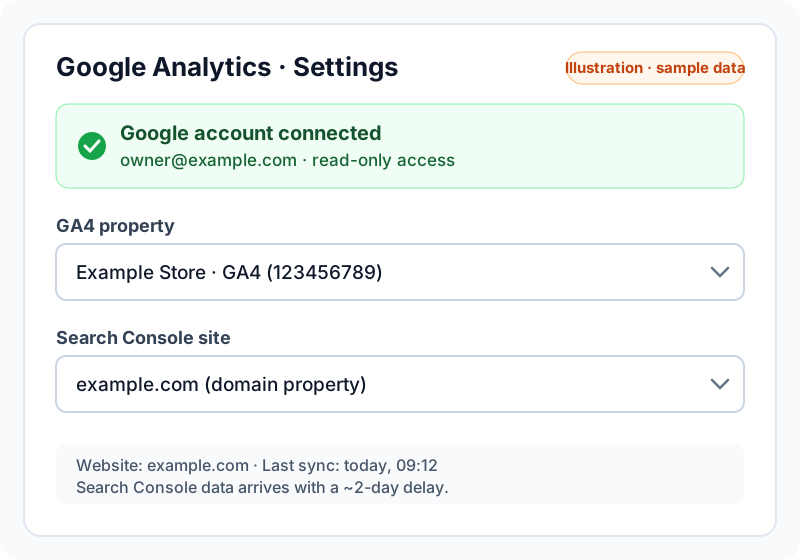
Apri Google Analytics → Impostazioni in Ranktim e collega il tuo account Google. Consenti Search Console quando Google lo chiede, se vuoi le metriche di ricerca. Già collegato? Verifica che lo stato indichi Collegato.
Collega Google AnalyticsSeleziona il sito, la proprietà GA4 e il sito Search Console
Scegli il sito nel selettore dei siti di Ranktim, poi la sua proprietà GA4 e il sito Search Console nella stessa pagina delle impostazioni. Claude legge solo la proprietà e il sito selezionati qui, modificabili in qualsiasi momento.
Aggiungi il server MCP di Ranktim in Claude
In Claude apri Settings → Connectors → Add custom connector, chiamalo Ranktim e incolla l'URL del server qui sotto. In Claude Code esegui: claude mcp add --transport http ranktim https://ranktim.com/api/mcp
https://ranktim.com/api/mcp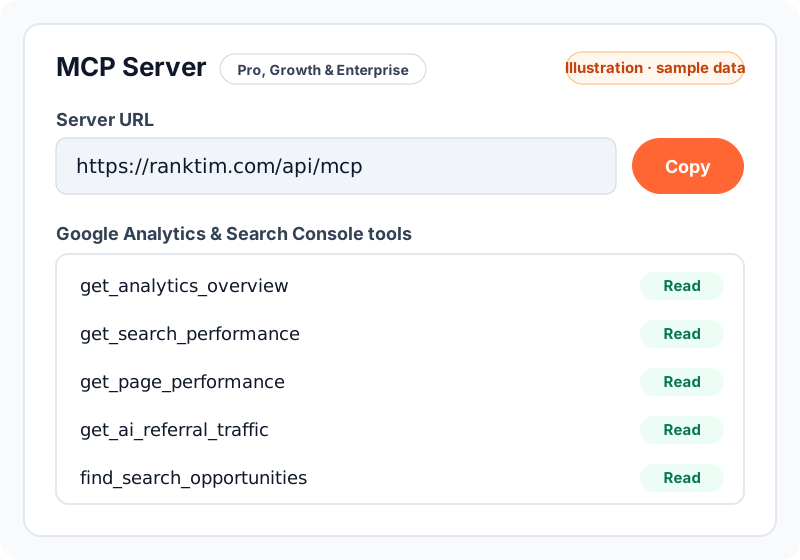
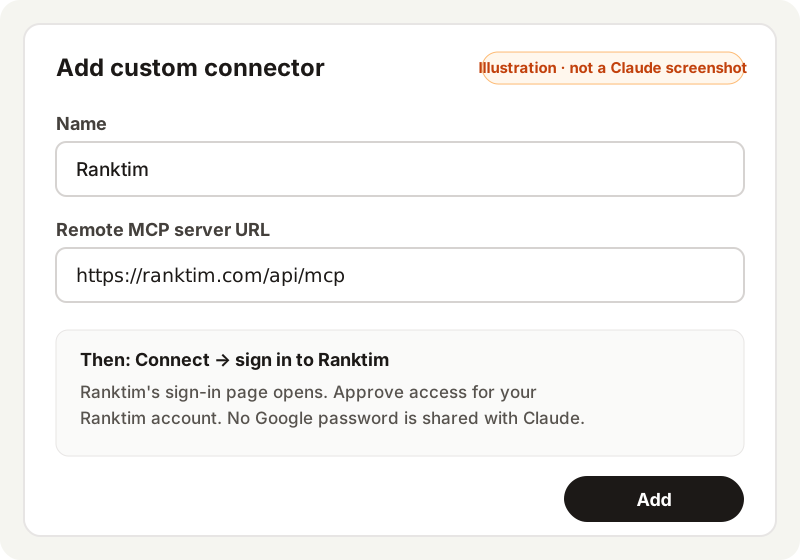
Accedi a Ranktim e autorizza il connettore
Fai clic su Connect. Si apre la pagina di accesso di Ranktim: accedi con l'account proprietario del sito e approva l'accesso nella schermata di consenso. Poi attiva il connettore Ranktim in una chat dal menu degli strumenti.
Prova i prompt di esempio
Copia un prompt qui sotto. Se hai più siti, indica il dominio, ad esempio «per example.com». La prima richiesta per un nuovo periodo può richiedere circa un minuto, mentre Ranktim lo recupera da Google.
“Dammi una panoramica di GA4 e Search Console degli ultimi 28 giorni, confrontata con il periodo precedente.”
Traffico, coinvolgimento, eventi chiave e referral IA da GA4, più clic, impressioni, CTR e posizione da Search Console, ciascuno con la sua variazione.
get_analytics_overview“Mostrami le mie 20 principali query di Search Console per clic degli ultimi 28 giorni.”
Le query che portano più clic da Google, con impressioni, CTR e posizione media.
get_search_performance“Come sta andando /pricing? Mostra separatamente le metriche GA4 e Search Console.”
Sessioni, utenti ed eventi chiave da GA4 accanto a clic, impressioni e posizione da Search Console per quella pagina.
get_page_performance“Quanto traffico ci hanno inviato gli assistenti IA negli ultimi 90 giorni e su quali pagine è arrivato?”
Sessioni da IA per assistente, la loro quota sul totale, l'andamento giornaliero e le principali pagine di destinazione.
get_ai_referral_traffic“Trova le query di Search Console in seconda pagina con almeno 100 impressioni e dimmi quali migliorare per prime.”
Query con posizione media 11–20, ordinate per impressioni: candidate a un aggiornamento del contenuto o del titolo.
find_search_opportunities“Quali query di Search Console hanno perso più clic rispetto ai 28 giorni precedenti?”
Query che hanno perso almeno il 30% dei clic, con clic e posizioni prima e dopo.
find_search_opportunities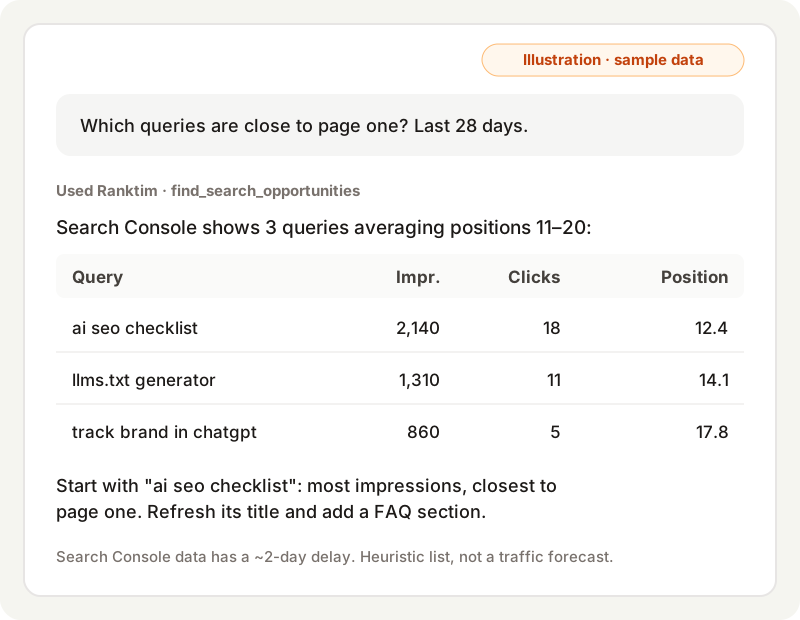
- Search Console finalizza i dati con un ritardo di circa 2 giorni, quindi gli ultimi giorni sono incompleti.
- Gli elenchi coprono le prime 100 pagine di destinazione GA4 e le prime 1.000 query o pagine di Search Console per periodo; la coda lunga non è completa.
- Le sessioni GA4 e i clic di Search Console misurano cose diverse e non devono per forza coincidere.
- La prima richiesta per un periodo che Ranktim non ha ancora in cache restituisce «data pending» mentre lo recupera da Google. Richiedi dopo circa un minuto.
- Non ancora disponibili: cannibalizzazione delle parole chiave (Ranktim conserva separatamente i dati per query e per pagina) e variazioni tra periodi per le singole pagine.